
Panduan Modern: Menguasai Crop Tool di Photoshop

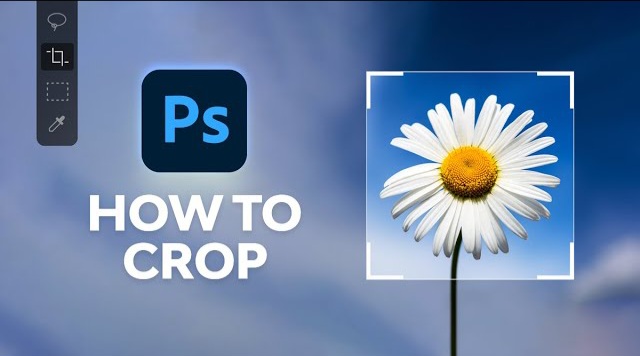
KUPAS.co - Seringkali kita mengambil foto yang terlalu luas atau memiliki objek pengganggu di bagian tepi. Di sinilah peran Crop Tool (C) menjadi sangat vital. Berikut adalah langkah-langkah dan tips pro agar hasil crop Anda terlihat profesional.
1. Dasar-Dasar Memotong Gambar
Langkah dasar ini adalah fondasi yang harus Anda kuasai:
- Pilih Crop Tool: Tekan tombol C pada keyboard Anda.
- Tentukan Area: Tarik sudut atau sisi bingkai crop untuk menentukan area yang ingin dipertahankan.
- Eksekusi: Tekan Enter atau klik ikon centang di bagian atas bar opsi.
2. Menggunakan Aspek Rasio (Aspect Ratio)
Jangan asal tarik! Jika Anda ingin mencetak foto atau mengunggahnya ke media sosial, gunakan rasio yang tepat:
- 1:1 (Square): Cocok untuk profil media sosial.
- 4:5 / 8:10: Rasio standar untuk potret Instagram.
- 16:9: Rasio layar lebar (widescreen).
- Tip: Anda bisa memasukkan angka kustom di bagian atas bar opsi jika rasio yang diinginkan tidak ada di daftar preset.
3. Rahasia Profesional: Content-Aware Crop
Pernahkah Anda memutar foto agar lurus, tapi malah menyisakan ruang kosong putih di sudut-sudutnya? Photoshop punya solusinya:
- Aktifkan Crop Tool.
- Centang kotak Content-Aware di bagian atas bar opsi.
- Putar atau tarik bingkai crop melampaui batas gambar asli.
- Tekan Enter. Photoshop akan secara otomatis "menggambar" dan mengisi bagian kosong tersebut menggunakan teknologi AI.
4. Mengatur Komposisi dengan Overlay
Di dalam Crop Tool, terdapat ikon Overlay Options (terlihat seperti kotak jaring). Gunakan ini untuk membantu estetika:
- Rule of Thirds: Membagi gambar menjadi 9 bagian. Letakkan objek utama di titik potong garis.
- Golden Spiral: Sangat bagus untuk menciptakan alur mata yang natural pada foto lanskap atau potret dramatis.
Tips Tambahan: "Delete Cropped Pixels"
Pastikan untuk tidak mencentang opsi "Delete Cropped Pixels" jika Anda ingin melakukan Non-Destructive Editing. Dengan mematikan opsi ini, bagian yang terpotong tidak benar-benar dihapus, sehingga Anda bisa menggeser atau mengembalikan area yang hilang kapan saja selama file masih dalam format PSD.
Ingat: Komposisi yang kuat seringkali datang dari apa yang Anda buang, bukan apa yang Anda biarkan tetap ada.
Komentar